EMTA - Manual de Usuario

Guia detallada por perfil, opciones accesibles y pantallas esperadas en cada etapa de uso.

Portada EMTA

1) Inicio de sesion y navegacion comun

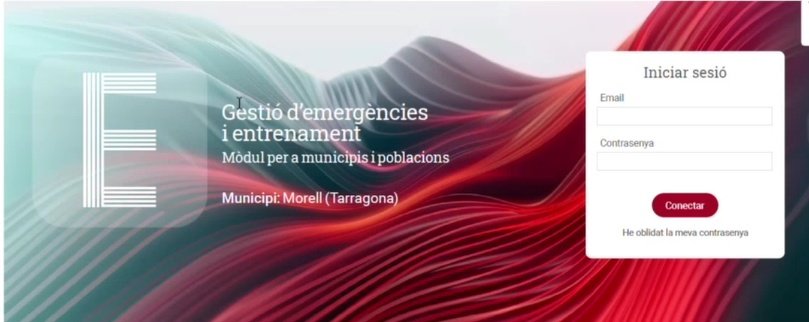
Pantalla de login

Pantalla de acceso. Segun perfil, el sistema redirige a su modulo inicial.

Pasos comunes

  1. Ingresar correo y contrasena.
  2. Completar 2FA si esta habilitado para el tenant.
  3. Seleccionar idioma (es, ca, en) desde menu de usuario.
  4. Usar opcion "Cambiar contrasena" cuando sea necesario.

Elementos comunes en cabecera

  • Logo EMTA y menu de navegacion por perfil.
  • Menu de usuario con cambio de idioma y cierre de sesion.
  • Bloqueo de rutas no permitidas segun rol.

2) Matriz de perfiles y accesos

Perfil Pantalla principal Pantallas accesibles Objetivo operativo
admin Admin Admin, Auditoria Gestion integral del tenant y parametros globales.
tenant_admin Admin Admin (alcance restringido por API) Operacion administrativa del tenant.
director Pantalla 1 Pantalla 1, 2, 3, 4, Auditoria Conducir todo el ciclo de emergencia.
recurso Pantalla 2 Pantalla 2 Confirmar y ejecutar acciones asignadas.
recurso-visor Pantalla 2 Pantalla 2, Pantalla 3 Ejecutar acciones y consultar panel de control.
auditor Auditoria Auditoria Revisar trazabilidad y cumplimiento.

3) Perfil Director (flujo completo)

Pantalla 1 - Activacion

Permite seleccionar riesgo, nivel de alerta, criterio de activacion y observaciones. Al confirmar, se crea la activacion y se habilitan las etapas siguientes.

  • Opciones clave: activar plan, previsualizar impacto, enviar notificaciones iniciales.
  • Validaciones: datos minimos, reglas por tenant y tablas de configuracion.

Pantalla 2 - Respuesta

Seguimiento de confirmaciones por rol/grupo y estado de acciones operativas.

  • Filtros por rol, grupo y estado.
  • Carga de documentos de activacion.
  • Lectura de notas y trazabilidad inicial.

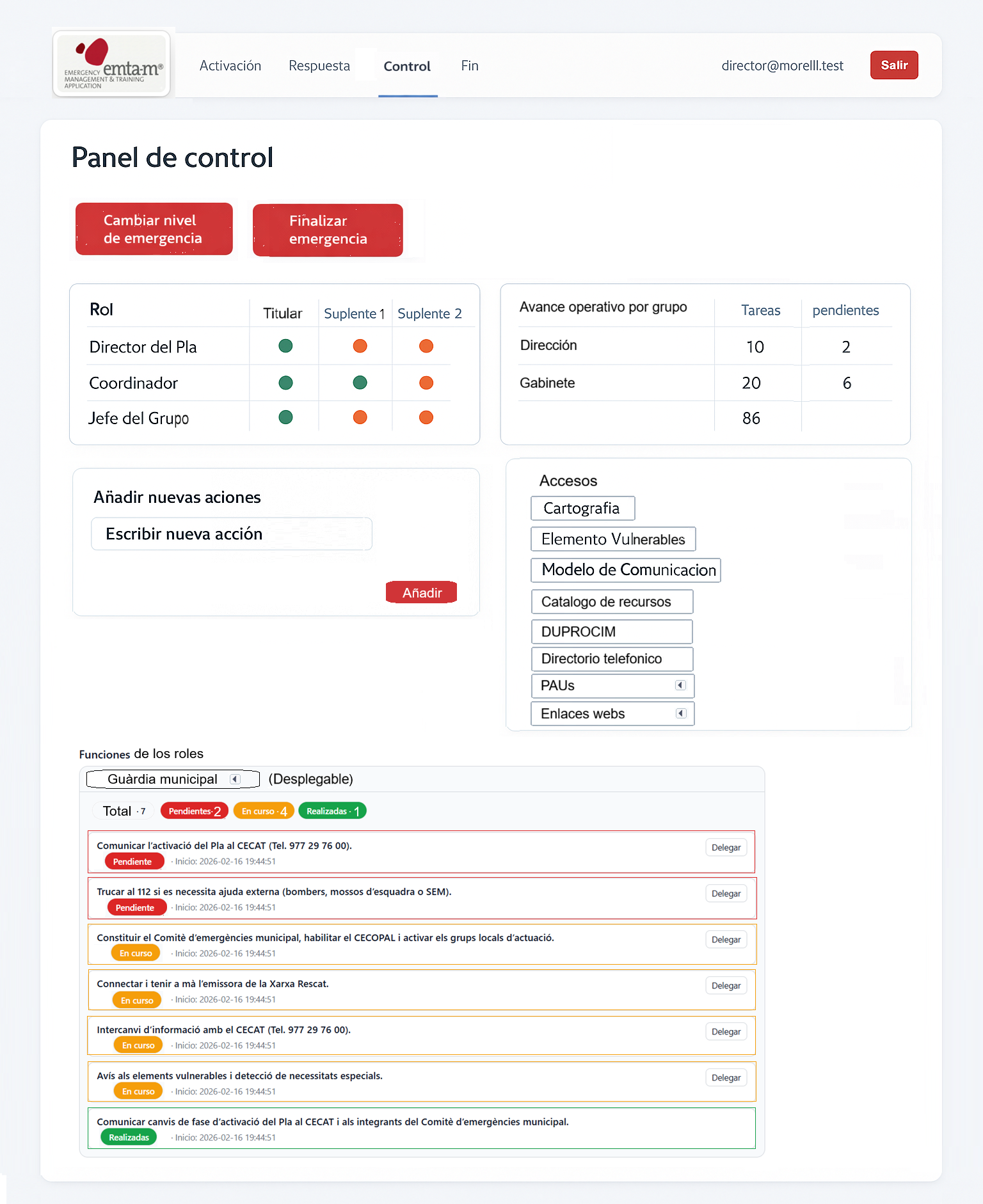
Pantalla 3 - Panel de control

Panel de control

Vista de control con estado operativo y seguimiento de delegaciones.

  • Semaforo operativo por grupos/roles.
  • Delegacion de titularidad y de acciones con detalle legible.
  • Mapa y lista de elementos vulnerables con filtros dependientes.

Pantalla 4 - Fin de emergencia

Cierre formal de la emergencia con consolidado de acciones, notas operativas y cronologia. Los tiempos de ejecucion se presentan con precision a 2 decimales.

  • Registro del cierre y notificaciones finales.
  • Resumen operativo por persona y detalle de notas.
  • Generacion de insumos para post-analisis.

4) Perfil Recurso y Recurso-visor

Pantalla 2 - Respuesta operativa

Pantalla 3 (solo recurso-visor)

5) Perfil Auditor

Acceso exclusivo a la pantalla de auditoria para trazabilidad del ciclo de emergencia.

6) Perfil Admin y Tenant Admin

Modulo Admin (opciones tipicas)

Nota: tenant_admin usa la misma pantalla, pero la API restringe operaciones de alto privilegio.

Importacion masiva

La pestana Importacion masiva permite cargar informacion inicial desde archivos CSV, XLSX o XLS, aunque el archivo tenga extension CSV pero realmente provenga de Excel. El sistema identifica el formato antes de importar.

Uso recomendado

  1. Entrar en Admin y abrir la pestana Importacion masiva.
  2. Revisar que cada archivo tenga correctamente asociada su tabla destino y su orden de subida.
  3. Usar la sincronizacion del catalogo si se agregaron archivos nuevos en la carpeta CSV.
  4. Seleccionar los archivos a importar.
  5. Marcar la opcion de limpieza previa solo cuando se necesite reemplazar completamente la informacion existente.
  6. Ejecutar la importacion y revisar el resumen de resultados antes de continuar con otras parametrizaciones.

Recomendacion: respetar el orden de carga configurado, ya que algunas tablas dependen de otras para integridad referencial.

7) Procedimientos guiados por escenario

Escenario A: Activar y notificar

  1. Director abre Pantalla 1 y activa el plan.
  2. Sistema arma acciones por riesgo/nivel.
  3. Se envian notificaciones segun reglas y canal habilitado.
  4. Recursos pasan a Pantalla 2 para confirmar y ejecutar.

Escenario B: Delegar acciones

  1. Director abre Pantalla 3, selecciona rol y "Delegar titularidad".
  2. Sistema delega todas las acciones del rol seleccionado.
  3. Se notifica al nuevo responsable con detalle de acciones delegadas.
  4. Auditoria registra eventos por accion delegada sin codigos.

Escenario C: Carga inicial de datos

  1. Admin o tenant_admin accede a la pestana "Importacion masiva".
  2. Verifica el mapeo archivo tabla y el orden de procesamiento.
  3. Selecciona si desea limpiar las tablas destino antes de cargar.
  4. Sube los archivos y valida el resumen final para confirmar que no hubo errores.

8) FAQ de usuario

No veo una pantalla en el menu, que hago?

Revisar perfil asignado y estado del flujo. Algunas rutas solo se habilitan por etapa o permiso explicito.

Por que no recibi notificacion?

Verificar canal del tenant, datos de contacto y si el nivel de emergencia es normalidad (en ese caso no se envia).

Como verifico quien descargo un documento?

Ir a Auditoria - Documentacion y filtrar por evento "Documento descargado".

Que pasa si subo un archivo .csv que realmente es de Excel?

La importacion masiva detecta el tipo real del archivo y procesa correctamente CSV, XLSX o XLS antes de cargarlo.

Cuando debo usar la opcion de limpiar tabla?

Usarla solo cuando se quiera reemplazar completamente la informacion de destino. Si no se marca, la carga intenta adicionar registros.